
Video a GIF
Crea un GIF de un fragmento corto de video.
Video
Procesamiento local: la primera ejecución descarga un motor de aproximadamente 31 MB. Máximo 30 segundos por clip (10 para GIF), 50 MB por archivo y 120 segundos de procesamiento. En móviles puede agotar la memoria.
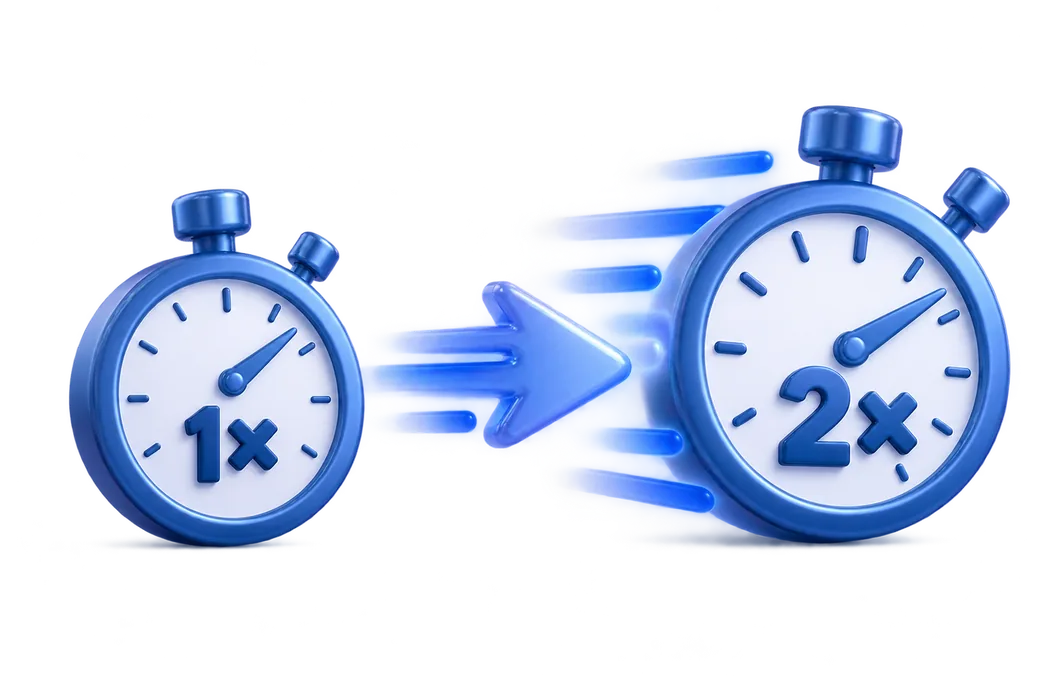
Cambiar velocidad acelera o ralentiza un video entre 0.25× y 2×. A 2× un clip de diez segundos dura cinco; a 0.5× dura veinte, ideal para un efecto de cámara lenta.
El resultado se exporta en MP4 sin audio, porque el sonido acelerado o ralentizado suele distorsionarse.
No en esta herramienta: el video se exporta sin sonido. Si lo necesitas, extrae el audio aparte.
Sí, se procesan fragmentos de hasta 30 segundos.
Esta herramienta procesa la información en tu navegador. No enviamos tus entradas ni archivos a un servidor.