Convertir imagen
Cambia tus imágenes a PNG, JPG o WebP.
Imágenes
Con la proporción bloqueada basta con escribir un lado: el otro se ajusta solo para que la imagen no se deforme. Desmárcala si necesitas unas medidas exactas.
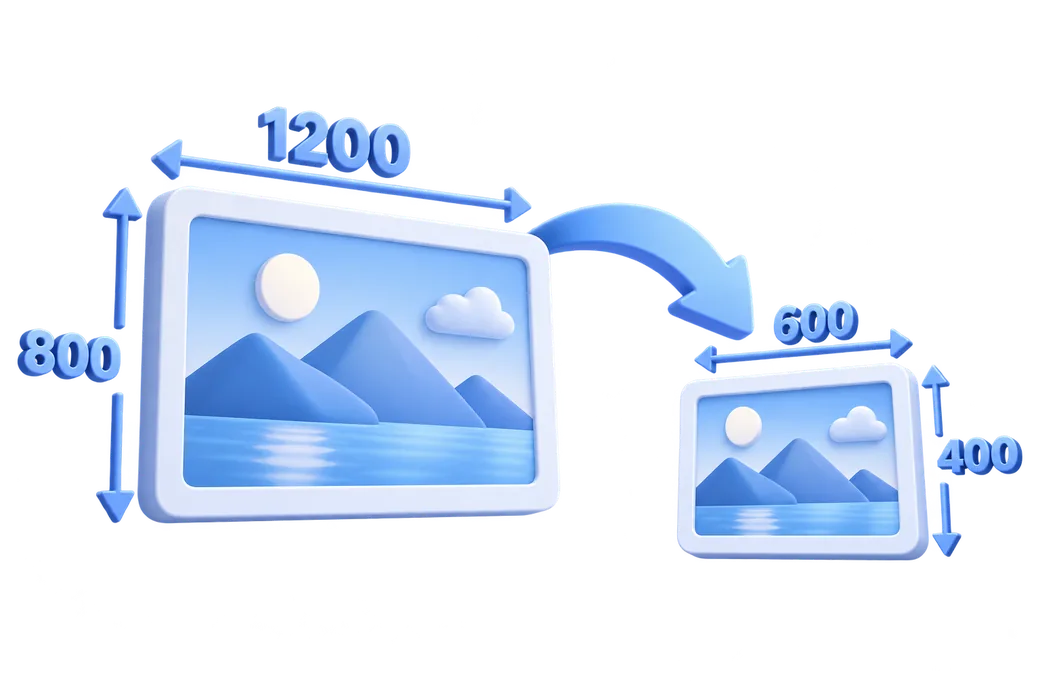
Redimensionar cambia el ancho y el alto de una imagen en píxeles. Con la opción de mantener la proporción activada, al escribir el ancho el alto se calcula solo, para que la imagen no se deforme.
Reducir las dimensiones es la forma más eficaz de aligerar una foto: una imagen de 4000 px de ancho reducida a 1200 px pesa muchas veces menos.
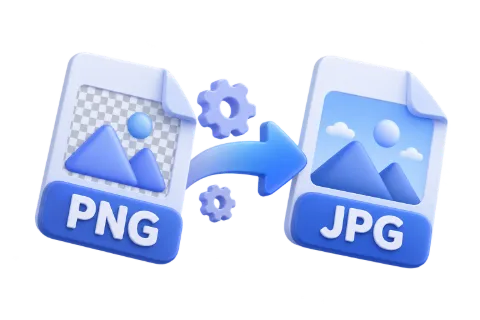
La resolución máxima de procesamiento es de 24 megapíxeles. El formato de salida puede cambiar la transparencia y el tamaño del archivo.
Sí, pero no gana detalle: los píxeles se estiran y la imagen se ve borrosa. Funciona mejor para reducir.
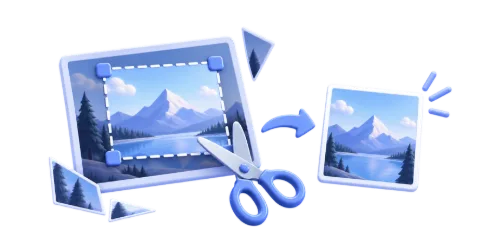
Recórtala primero a un cuadrado con Recortar imagen y luego redimensiónala.
Esta herramienta procesa la información en tu navegador. No enviamos tus entradas ni archivos a un servidor.